酒店版话务台配置手册
一、配置eSpaceU19XX
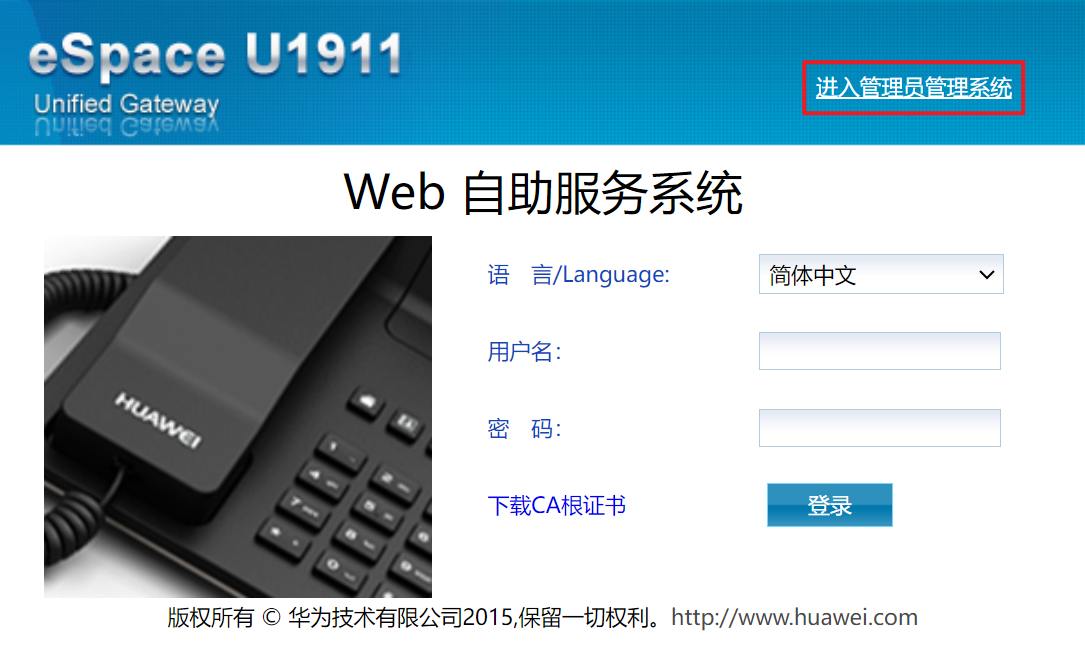
1、登录华为eSpace
配置地址是华为eSpace地址:例如192.168.6.7
登陆地址,进入配置页面点击“进入管理员管理系统登陆“
用户名:admin
密码:Change_Me
点击“登陆
2、局向选择码
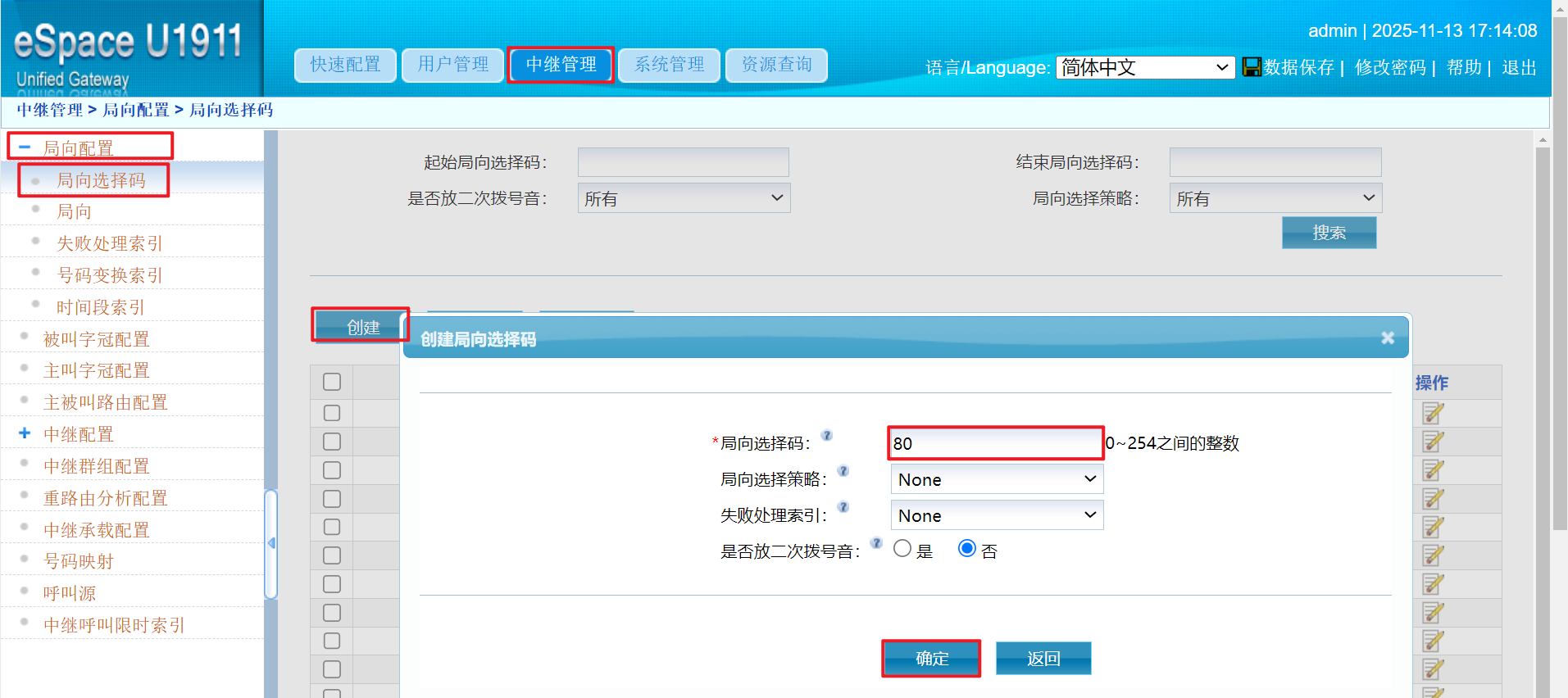
新增一个系统中没有的选择码,用于酒店通讯中间件
点击中继管理---局向选择码---新增创建
例如:80,设置好保存
3、局向
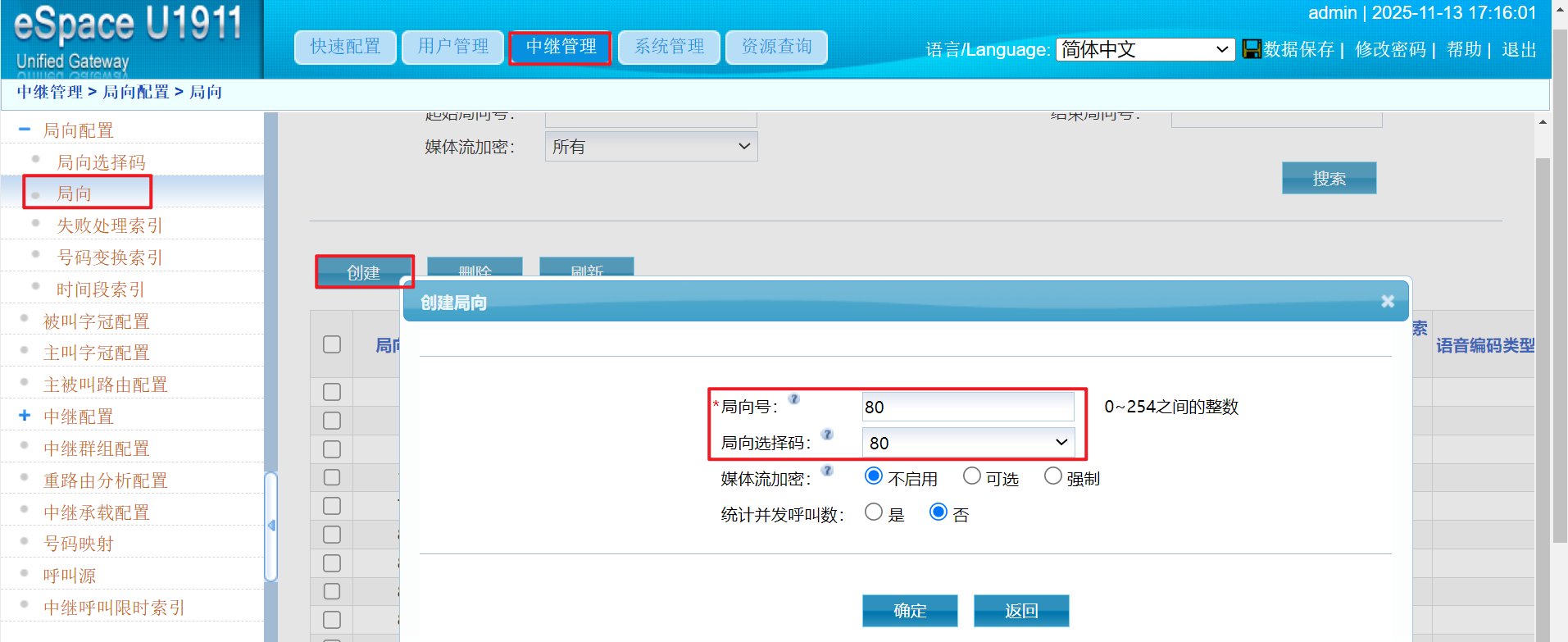
新增一个系统中没有的局向号,并关联刚新增的局向选择码,确定保存
4、字冠配置
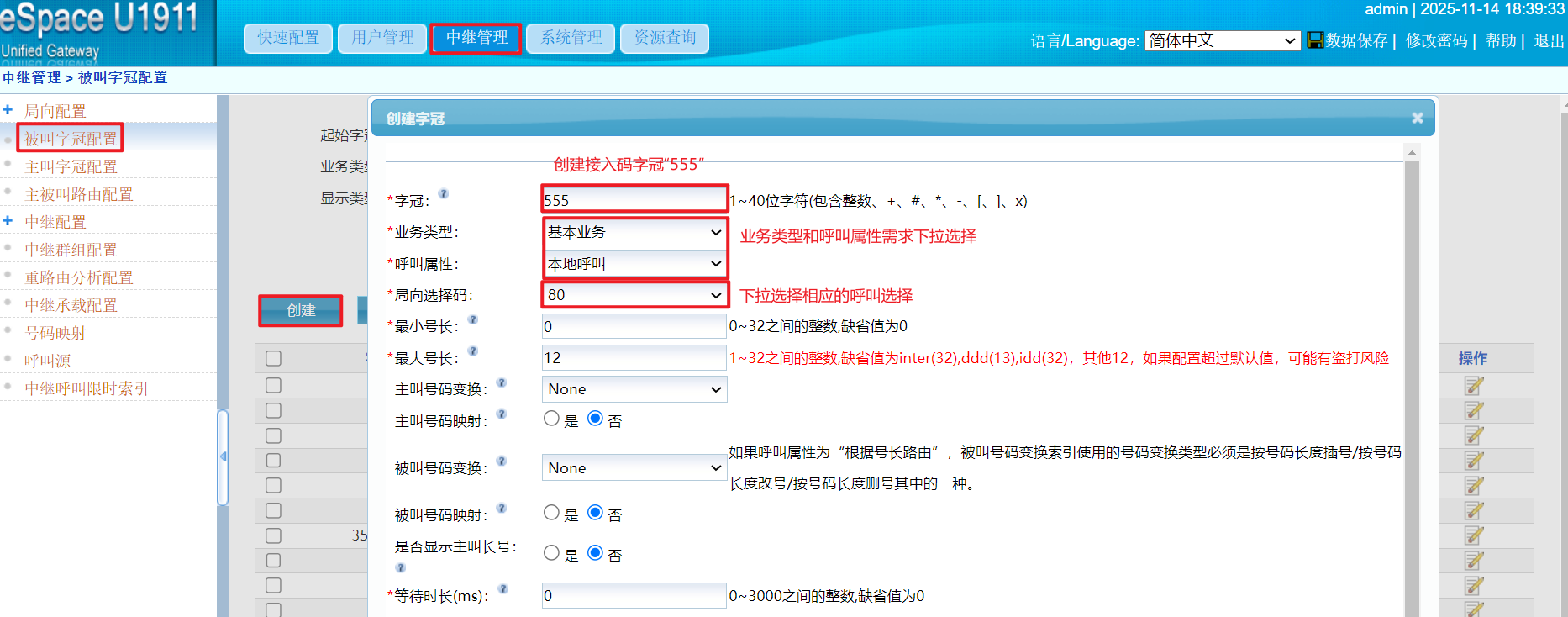
创建一个话务台接入码字冠,用于接入到话务台客户端(接入码可随酒店需求设置)
下面以接入码为“555”
举例如下
创建一个字冠:555;
业务类型:基本业务;
呼叫属性:本地呼叫
创建好点击“确定”保存
5、中继配置——SIP
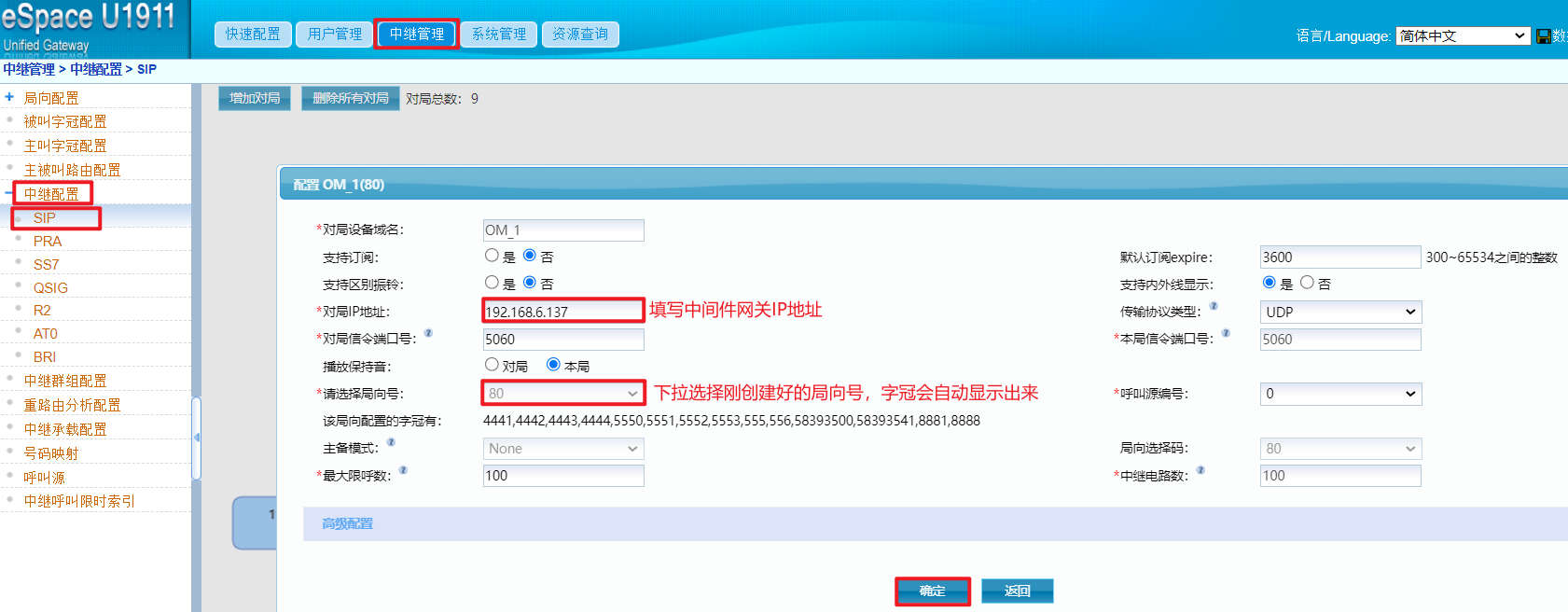
增加一个对局
例如:对局设备域名:OM
对局IP地址:192.168.6.137 (IP地址是网关IP地址)
局向号:80;
设置好保存
6、设置自定义权限
当有话务台功能时,需要在出局字冠里设置自定义权限;目的是当客房分机设置内线时,可以打进话务台
举例如下:在出局字冠9设置“自定义1”权限
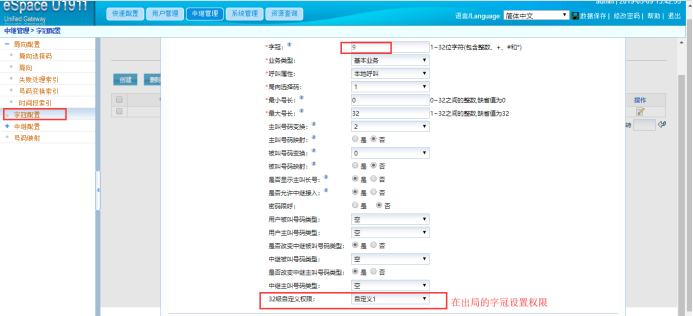
然后把分机用批量命令全部都加上自定义权限即可 命令如下: config modify subscriber dn 8881 operateout add outgoingrights cus1 (红色标注是分机号码)
二、配置网关
1、登录网关
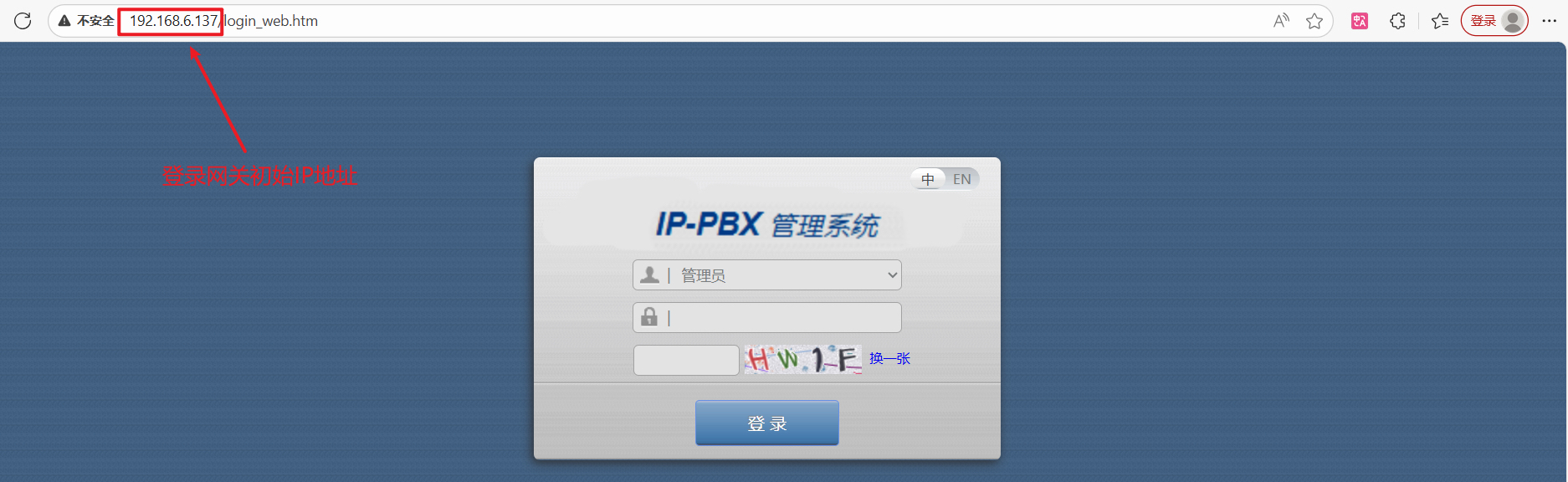
网关接通电源,连接好网络,获取网关初始IP地址,登录网关
登录默认密码是:admin
举例如下图所示:
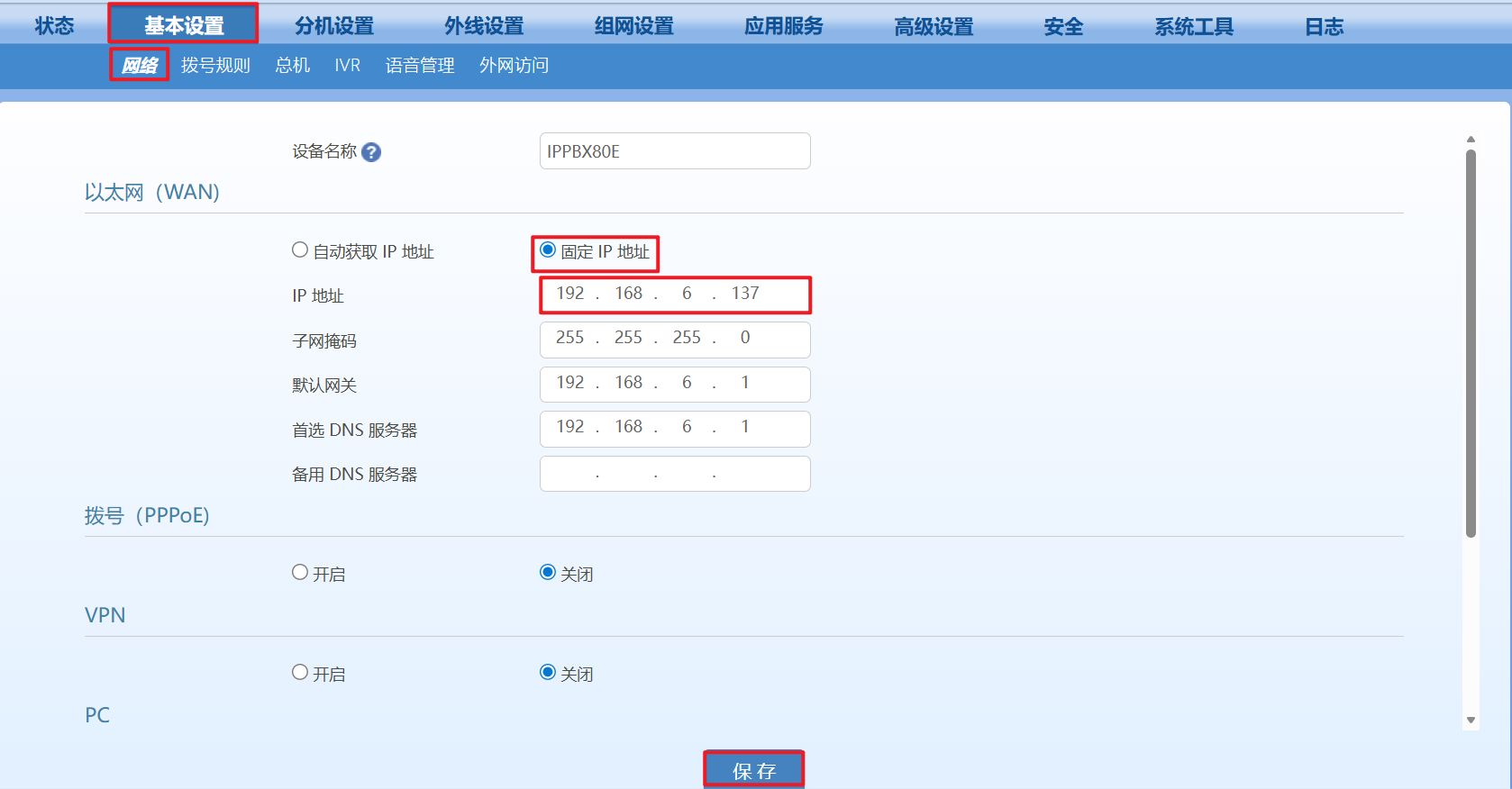
2、基本设置---网络
连接方式下拉选择“固定IP地址”,IP地址填写网关IP地址;
例如:192.168.6.137,下面的字段要与网关字段相同,然后点击“保存”
3、外线设置---SIP外线
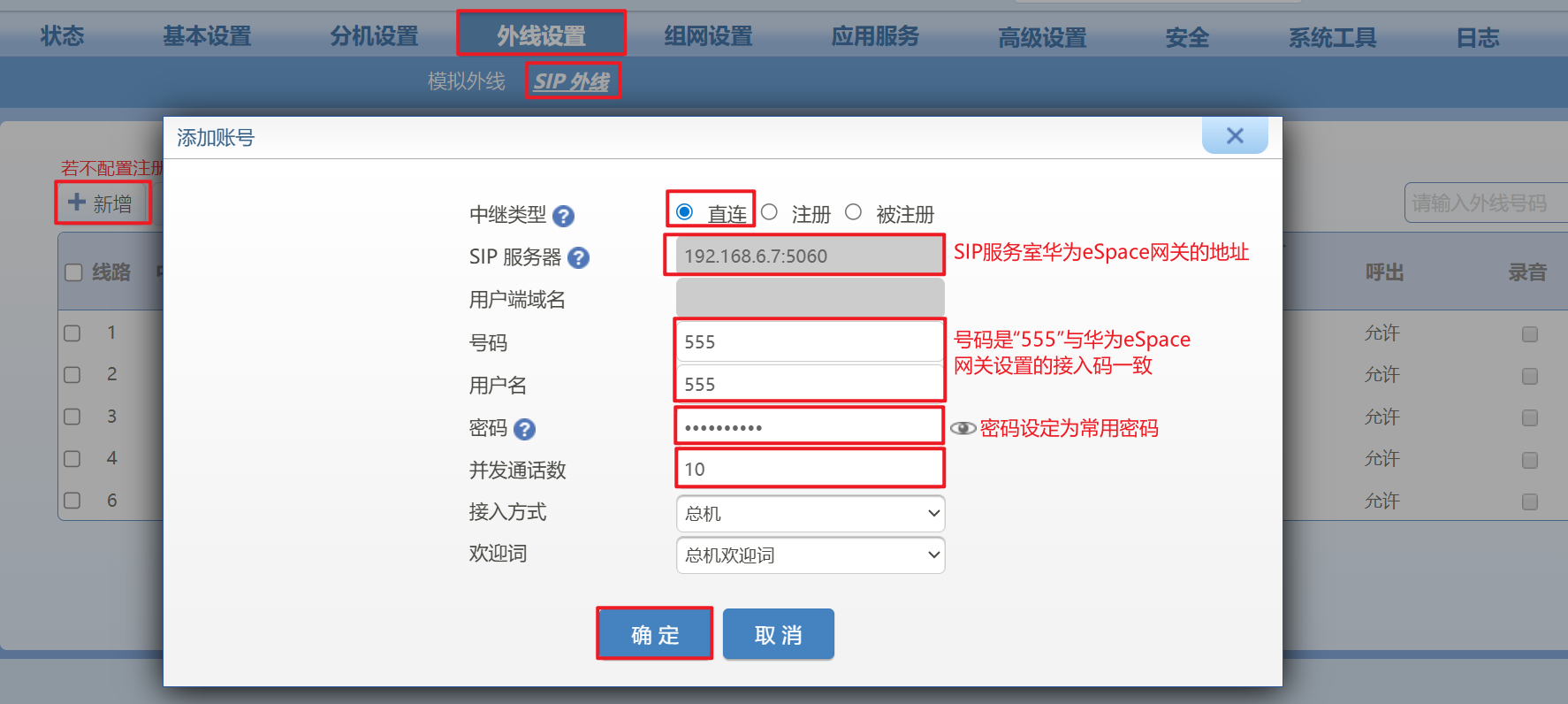
要创建一个SIP外线,此SIP外线也是用于话务台的接入码;
所以要创建和华为eSpace网关一致的接入码
举例如下:
中继类型:直连;
SIP服务器是华为eSpace的IP地址,如:192.168.6.7
号码:555
用户名:555
并发通道数为10(可以自己设置),密码:自己常用密码即可
确定保存
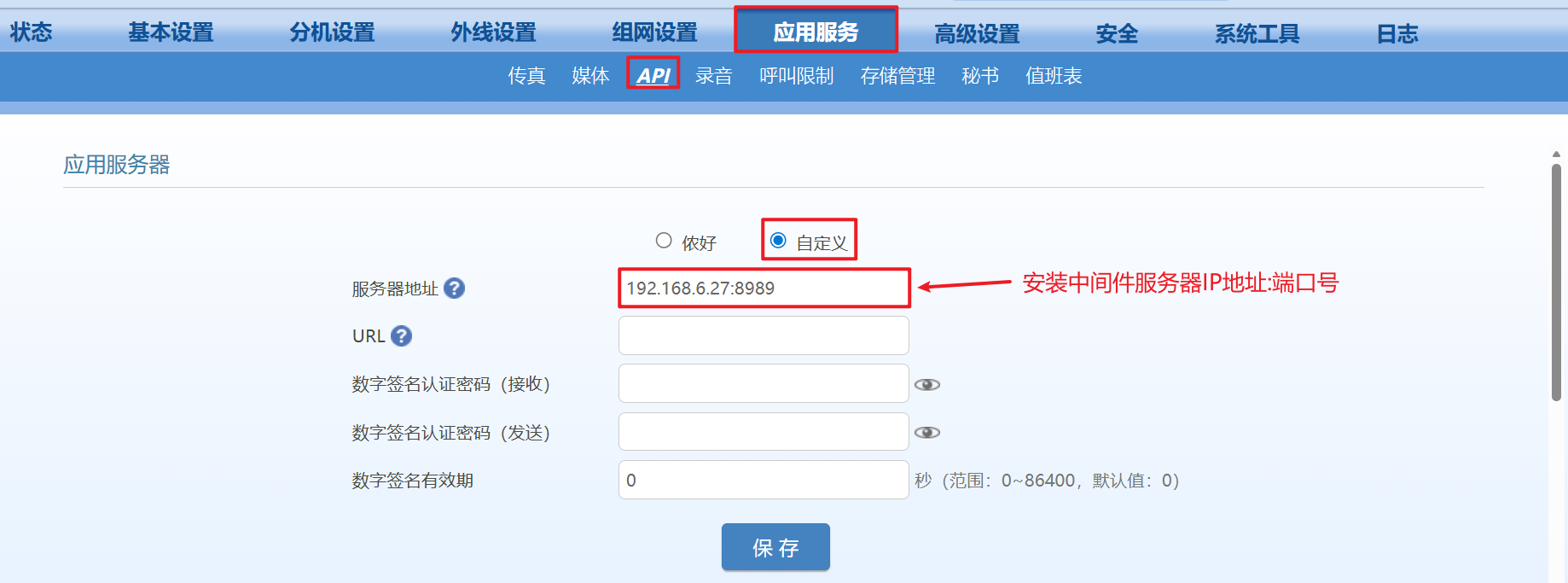
4、应用服务---API
服务器地址是安装中间件服务器IP地址加端口号8989
如:192.168.6.27:8989
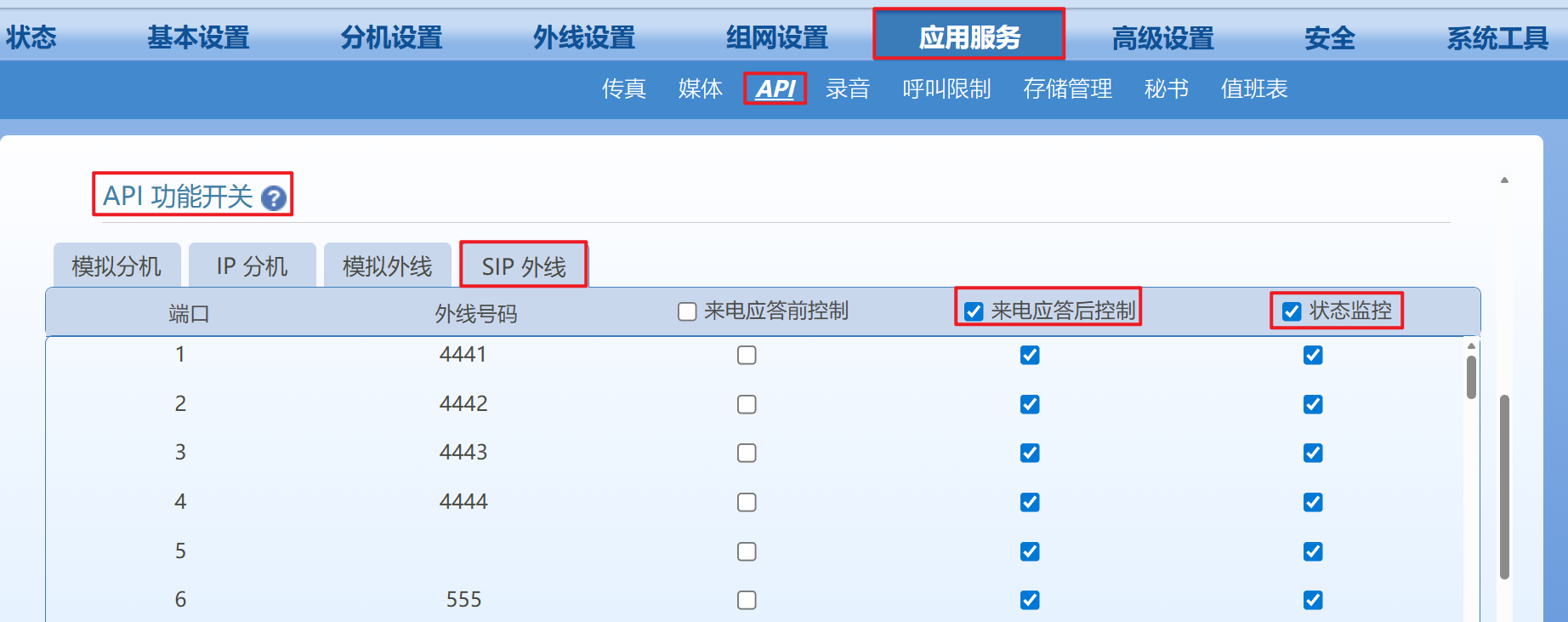
设置下面的API功能开关
点击下面的SIP外线,把来电应答后控制和状态监控都选上,然后保存
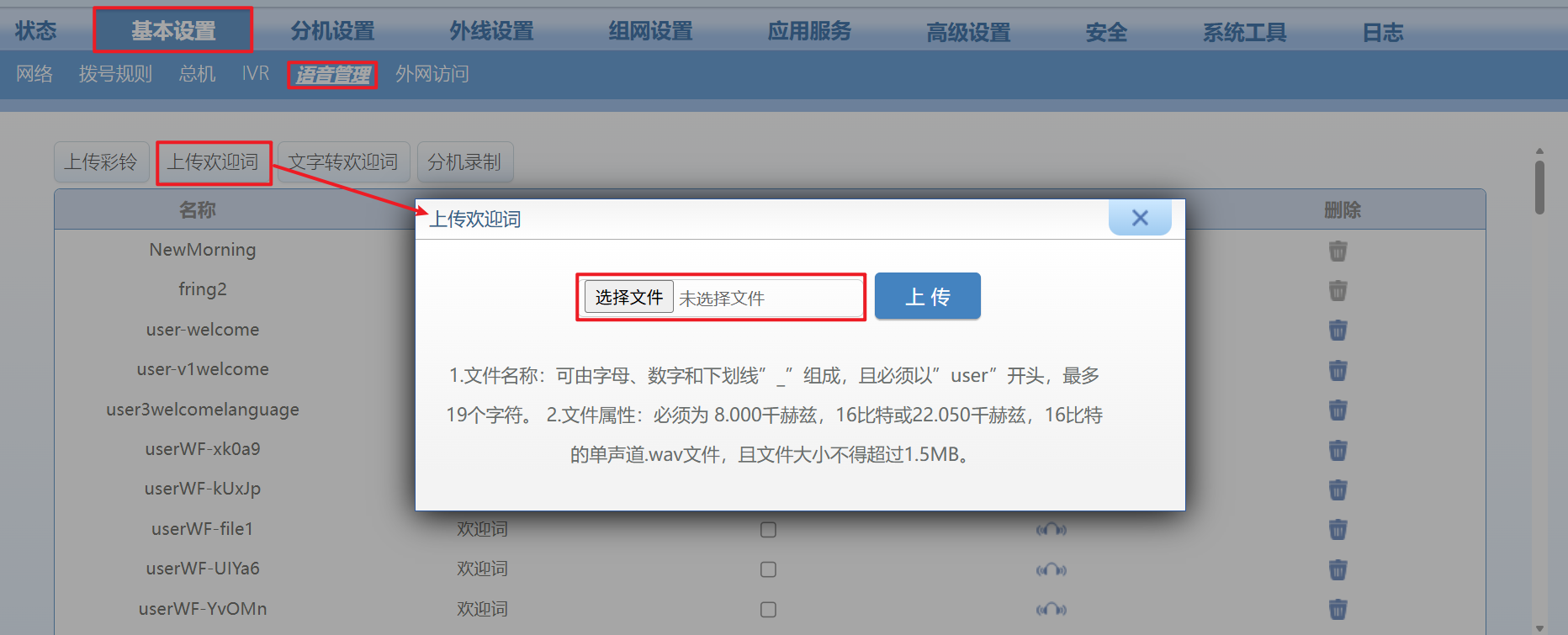
5、基本设置---语音管理
有话务台功能时,上传录音提示文件(防止拨打接入码打入话务台,无法呼入),选择上传欢迎词,把录好的文件放在C盘根目录下,点击上传,文件上传成功即可(提示:文件大小最好不要超过2M)上传uaer_blank和uaer_blank2,点击下方链接即可下载语音文件
• user_blank.wav
• user_blank2.wav
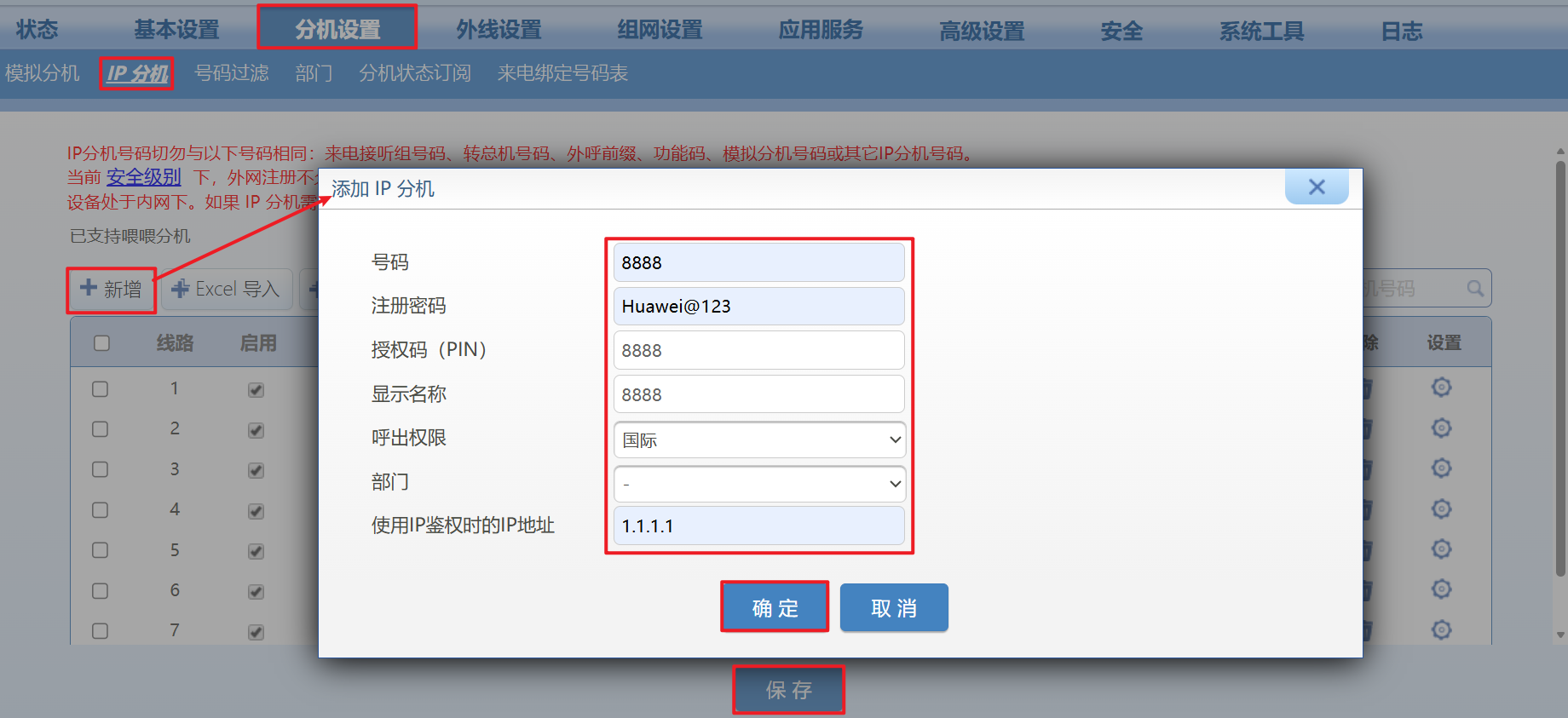
6、分机设置---IP分机(语音信箱)
新建一个IP分机的号码修改为:8888
使用IP鉴权时的IP地址修改为:1.1.1.1(目的是使该分机号永久在线)
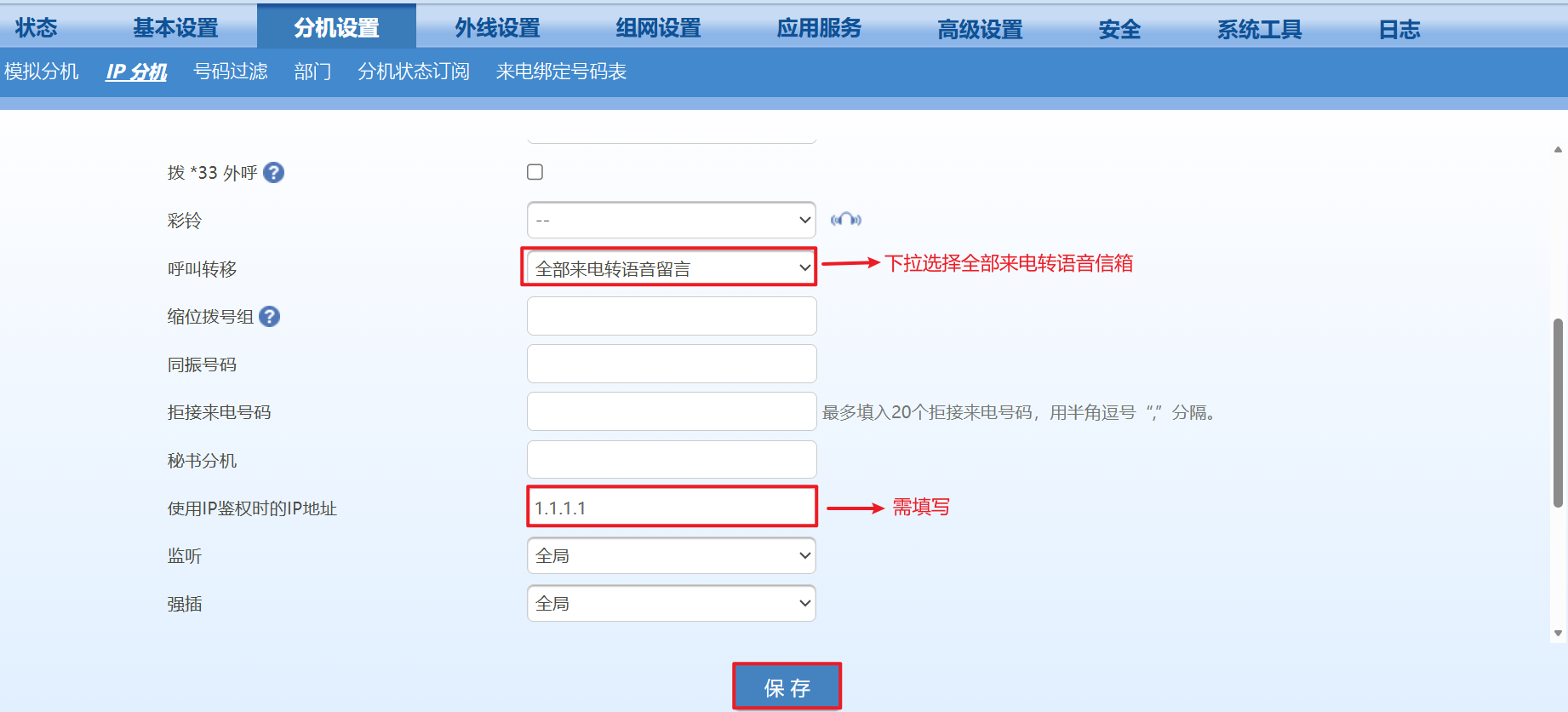
设置后当华为eSpaceU1900上的分机号码无人接听或忙线时即会转移至此语音信箱
再点击“设置”,按下图修改
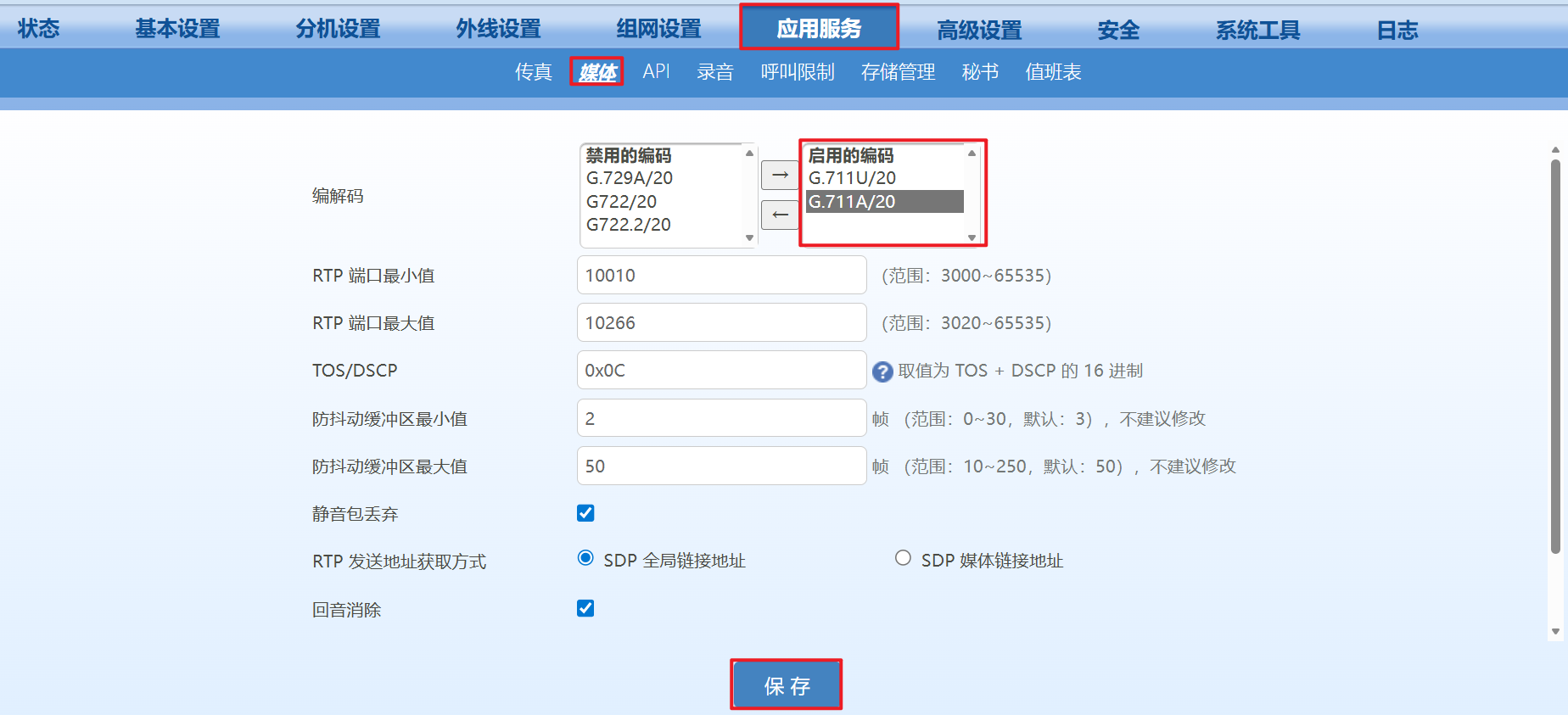
7、应用服务---媒体(语音信箱)
编解码修改为:G.711U/20,G.711A/20(使留言声音更清晰)
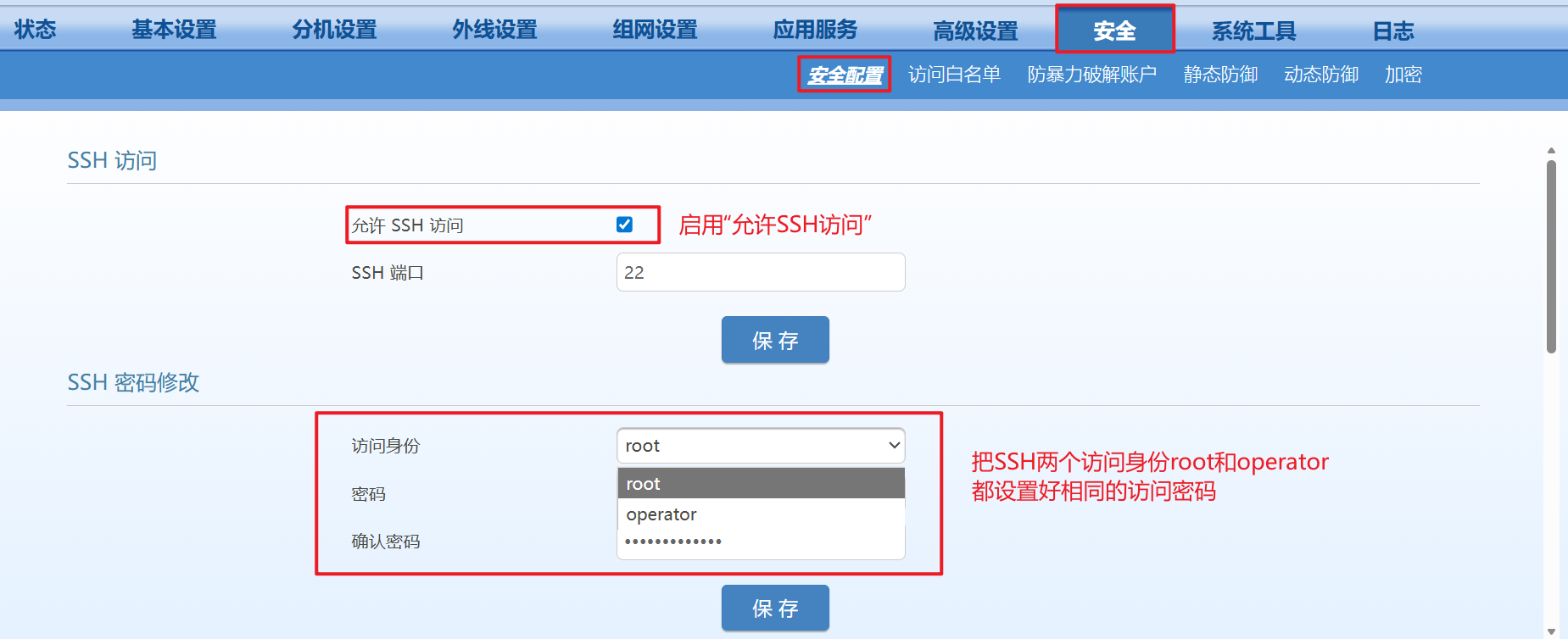
8、安全---安全配置
勾选启用“允许SSH访问”
并把SSH两个访问身份root和operator都设置好访问密码(两个访问身份密码最好一致)
举例如下图所示:
三、配置话务台电话
1、设置话务台电话
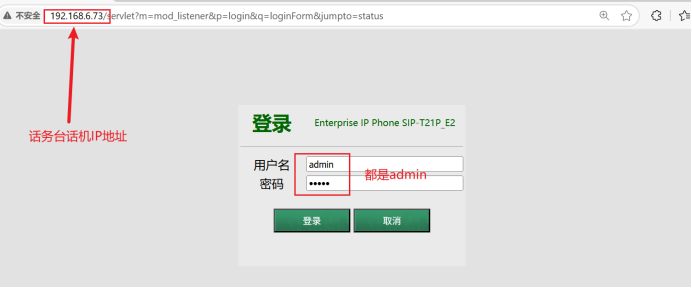
查看话务台话机的IP地址,点击话机上OK键查看IP
登陆配置信息
网址是:话机IP地址
账号:admin
密码:admin
例如:
话机IP地址:192.168.6.73
然后点击“登入”进入配置页面
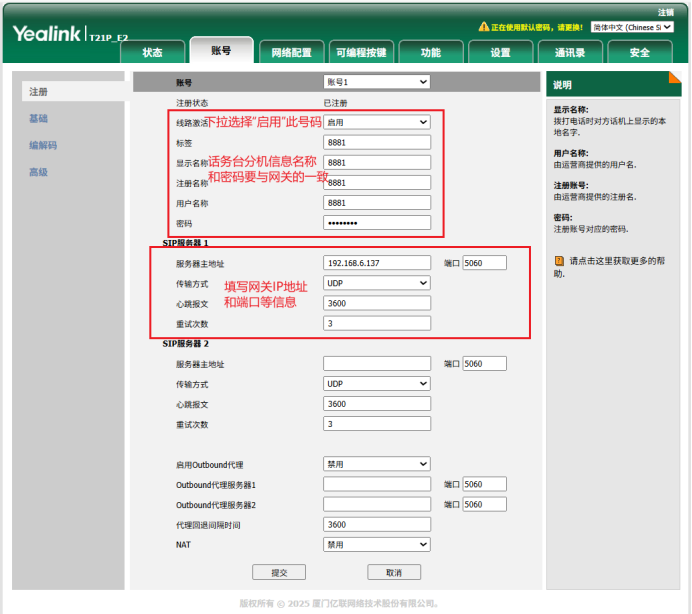
2、账号-话机账号
根据网关中IP分机设置的分机信息,来设置名称和密码
账号信息:与网关设置的分机号码信息必须一致,填写好即可
SIP服务器:填写的是网关IP地址与端口号等信息
配置好“提交”即可
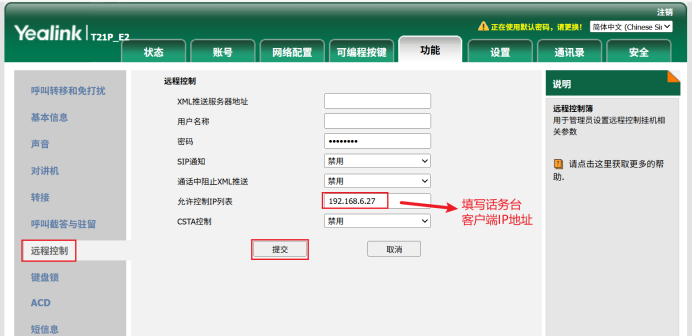
3、功能-远程控制
点击“功能”里的“远程控制”
允许控制IP列表:填写的是安装话务台的客户端IP地址
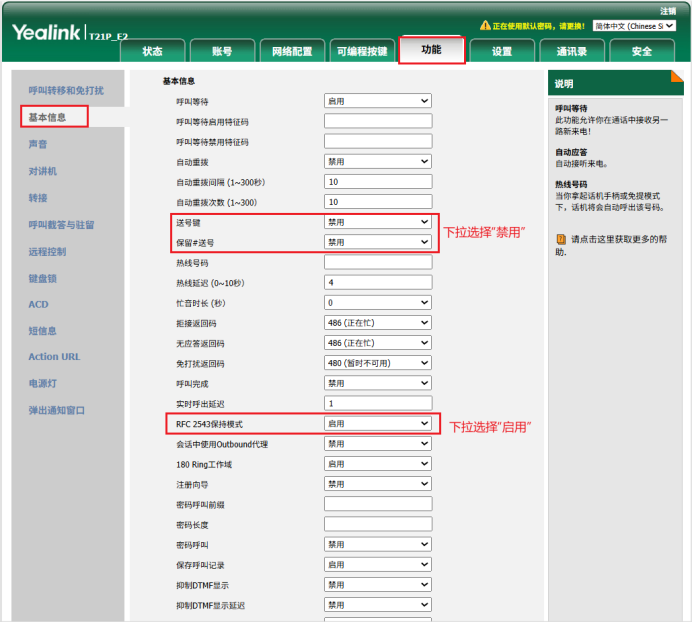
4、功能-基本信息
点击“功能”里的“基本信息”
禁用---送号键(去电盲转功能)
禁用---保留#送号(去电盲转功能)
启用---RFC 2543保持模式,目的是保持音乐
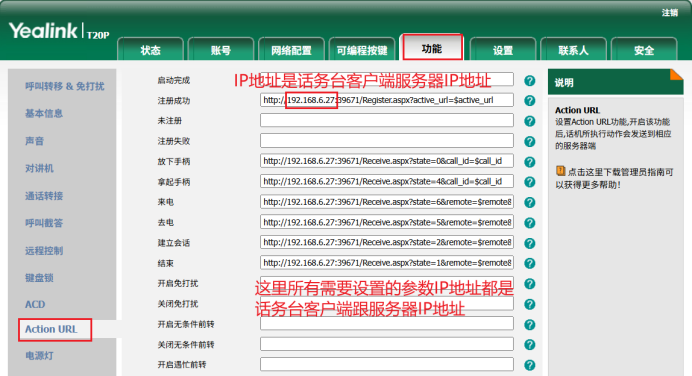
5、功能- Action URL
设置需要功能的参数;
提示:可直接复制括号里的内容,再更改IP地址部分。
注册成功(http://服务器IP地址:39671/Register.aspx?active_url=$active_url):
放下手柄(http://服务器IP地址:39671/Receive.aspx?state=0&call_id=$call_id):
拿起手柄(http://服务器IP地址:39671/Receive.aspx?state=4&call_id=$call_id):
来电(http://服务器IP地址:39671/Receive.aspx?state=6&remote=$remote&type=1&call_id=$call_id):
去电(http://服务器IP地址:39671/Receive.aspx?state=5&remote=$remote&call_id=$call_id):
建立会话(http://服务器IP地址:39671/Receive.aspx?state=2&remote=$remote&call_id=$call_id):
结束(http://服务器IP地址:39671/Receive.aspx?state=1&remote=$remote&call_id=$call_id):
保持(http://服务器IP地址:39671/Receive.aspx?state=7&remote=$remote&type=1&call_id=$call_id):
取消保持(http://服务器IP地址:39671/Receive.aspx?state=8&remote=$remote&type=1&call_id=$call_id):
未接来电(http://服务器IP地址:39671/Receive.aspx?state=3&remote=$remote):
拒绝来电(http://服务器IP地址:39671/Receive.aspx?state=3&remote=$remote):
取消呼出(http://服务器IP地址:39671/Receive.aspx?state=1&remote=$remote&call_id=$call_id):
按照相应参数填写配置就可以
四、交换机通讯管理系统
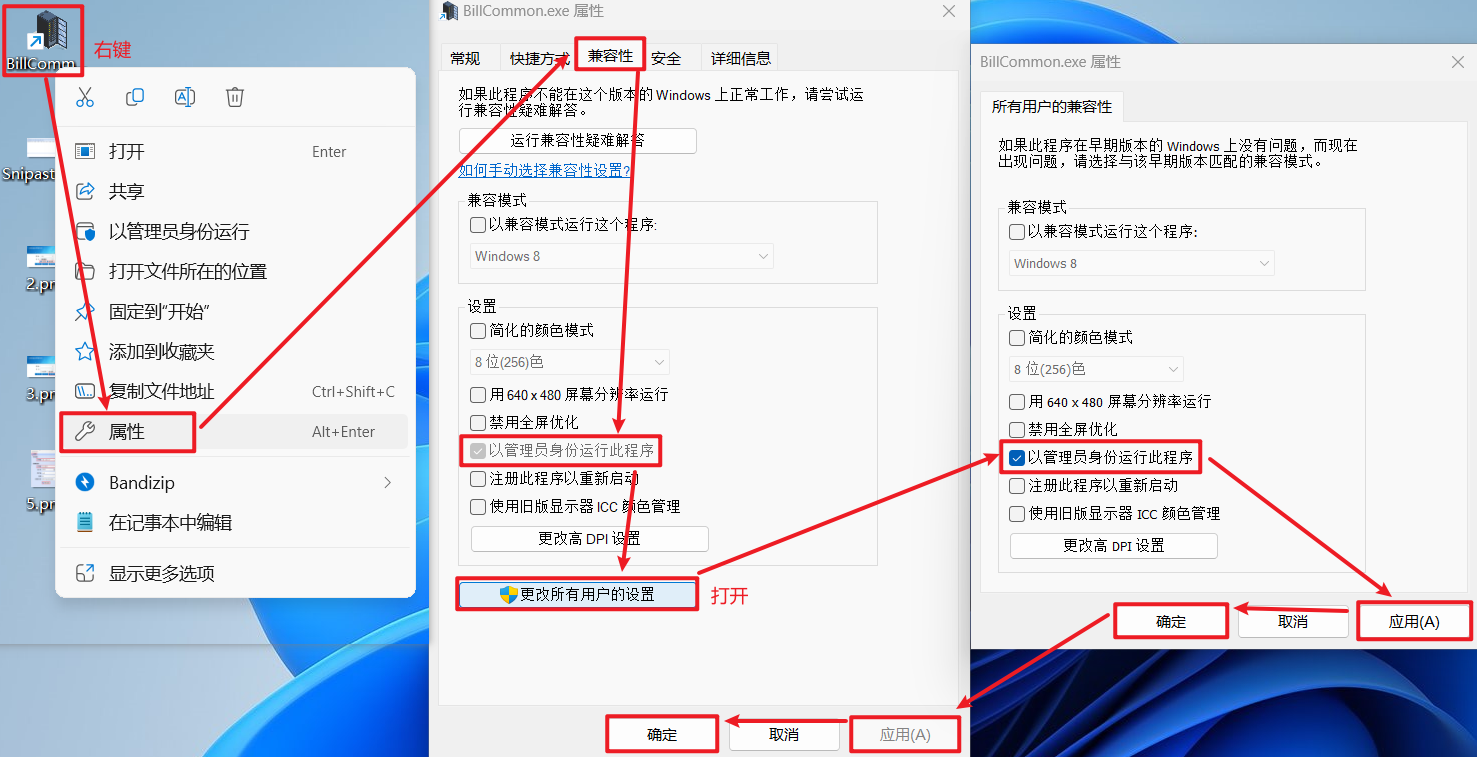
打开“中间件基础管理系统”所安装的“BillCommon”,并对其进行设置
注意:在打开之前,右键单机“BillCommon”选择“属性”---“兼容性”---勾选“以管理员身份运行”,操作如下图:
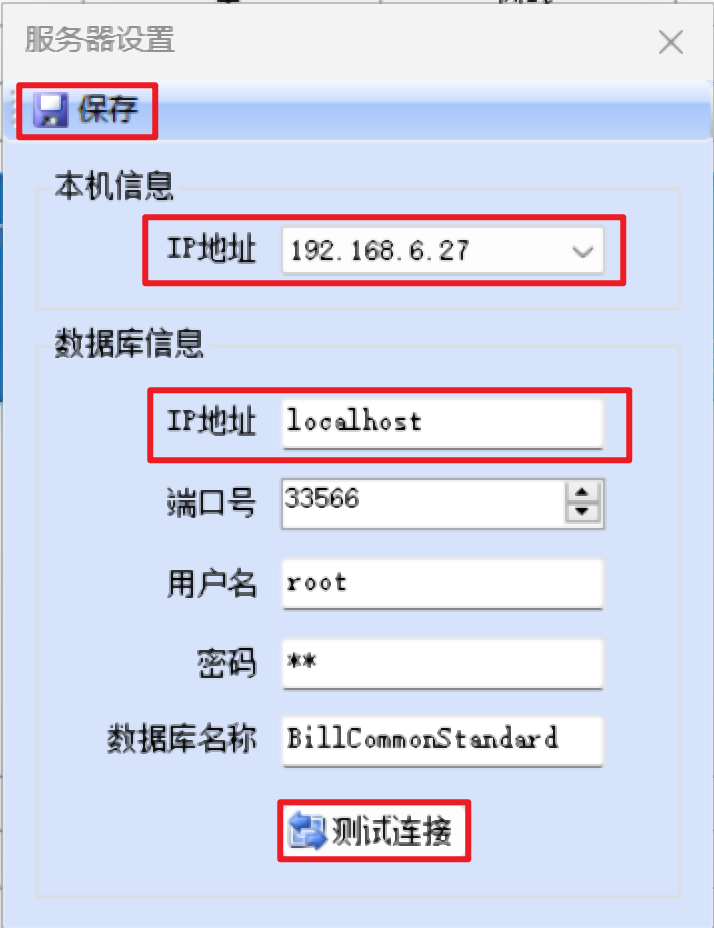
1、服务器设置
本机信息-IP地址,例如:192.168.6.27(是安装软件的服务器IP地址)
注:此IP地址要与IPPBX地址互联互通
数据库信息-IP地址:localhost,测试连接---成功---保存
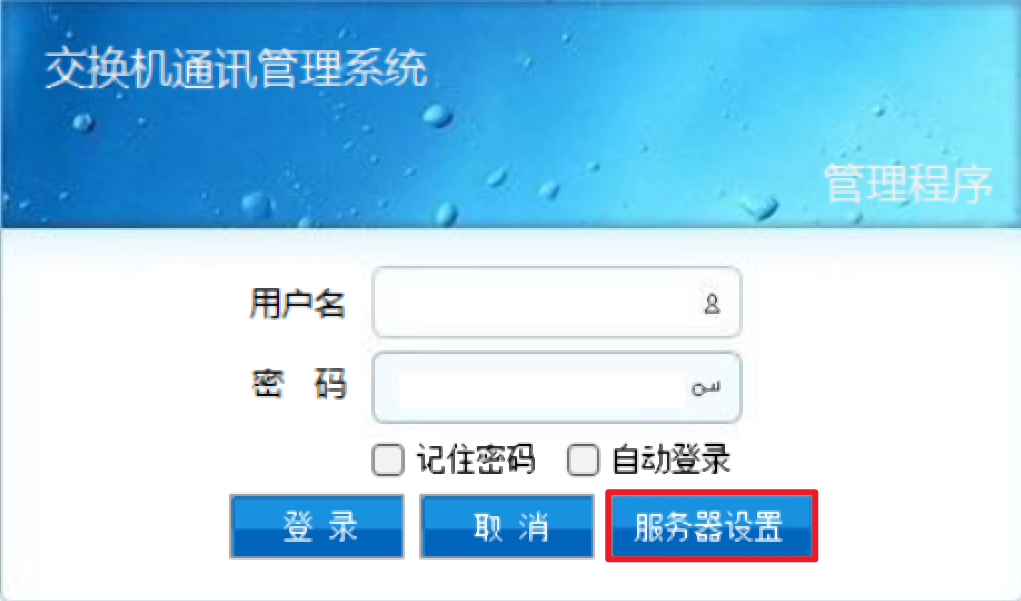
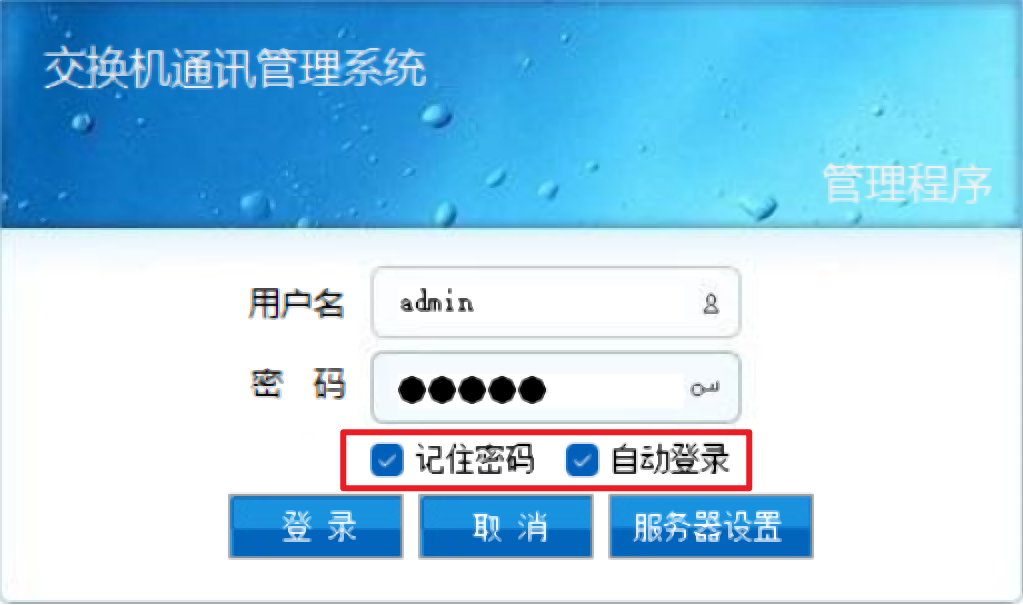
2、配重登录页面
(1)用户名:admin,密码:88888
选上记住密码和自动登录,点击登录
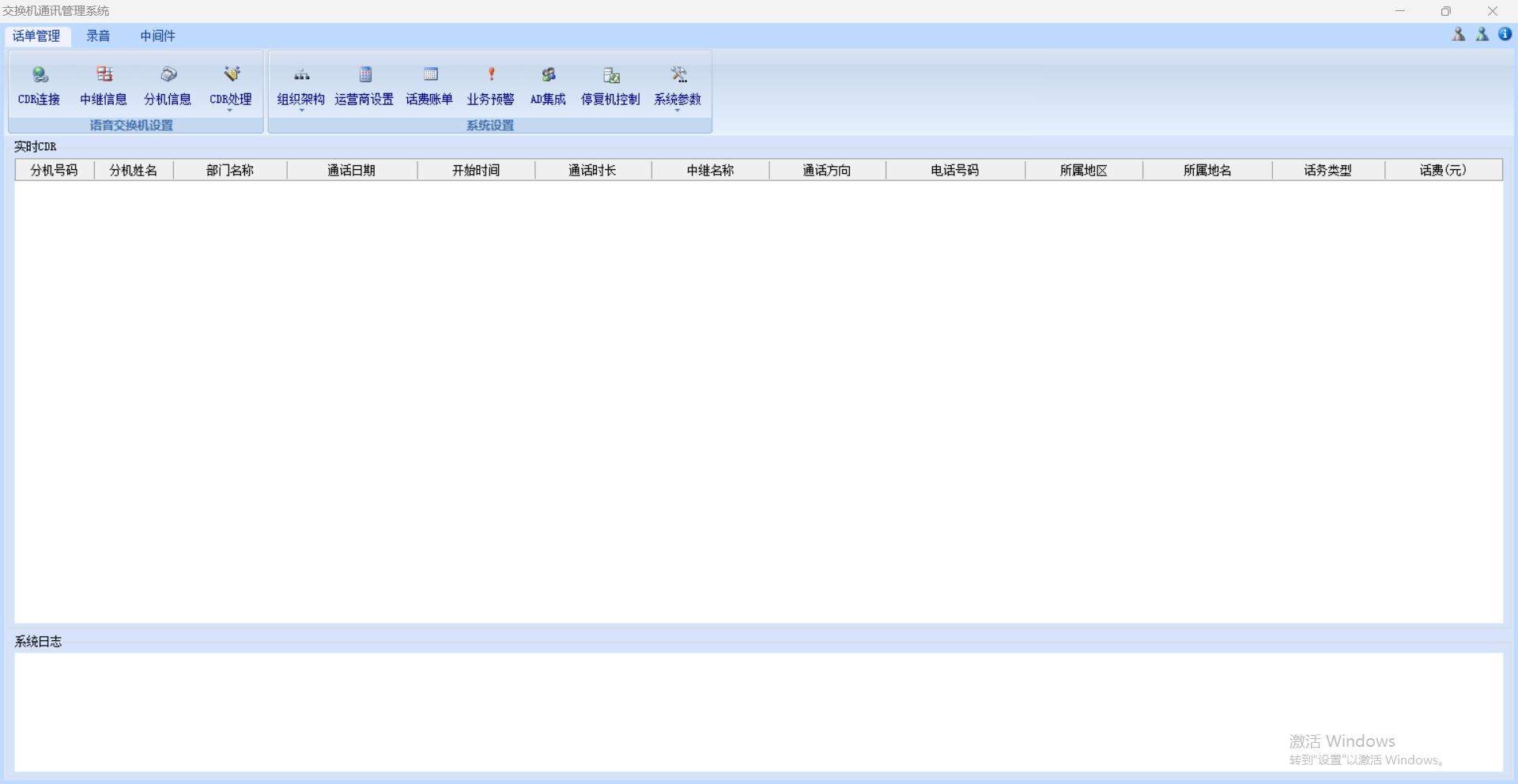
(2)下图为管理端首页面
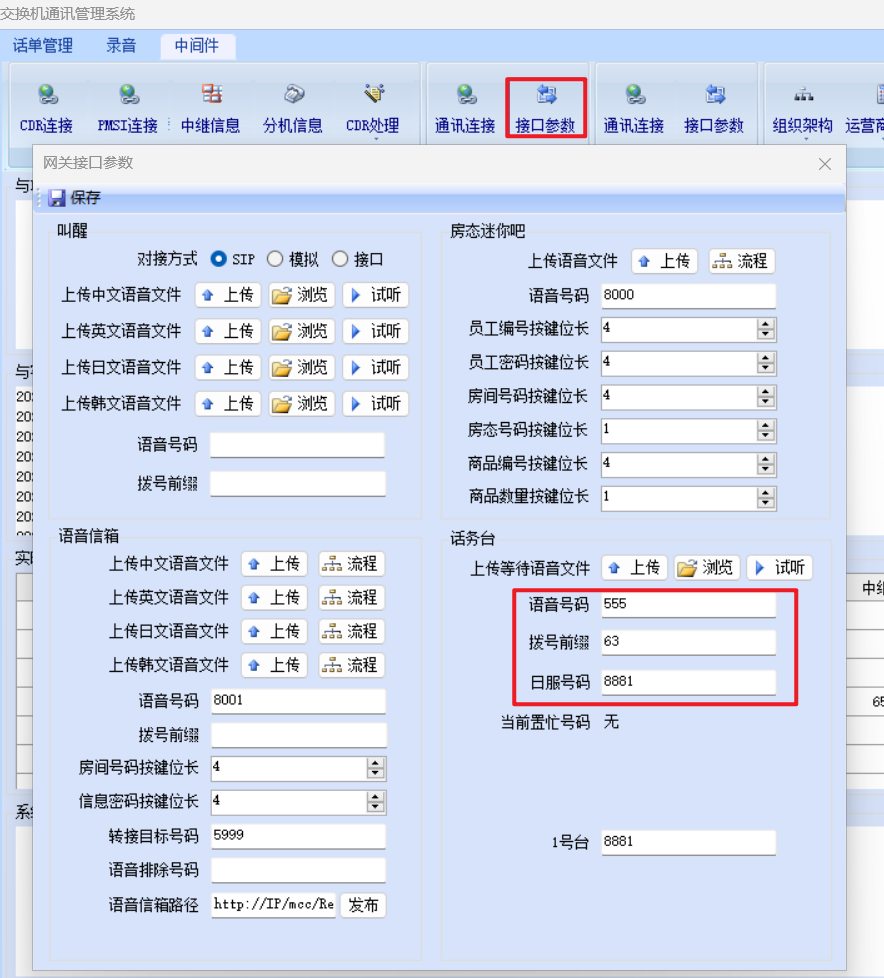
3、网关设置---网关接口参数
话务台语音号码需要和网关中设置的一致;
话务台日服号码需要与话机中设置的账号一致;
语音排除号码:填写网关SIP外线号码(包括叫醒语音号码,房态迷你吧语音号码,语音信箱语音号码、话务台语音号码)
如在中间件网关设置前缀,需要把相应的前缀填写上
五、话务台客户端配置
1、服务器设置
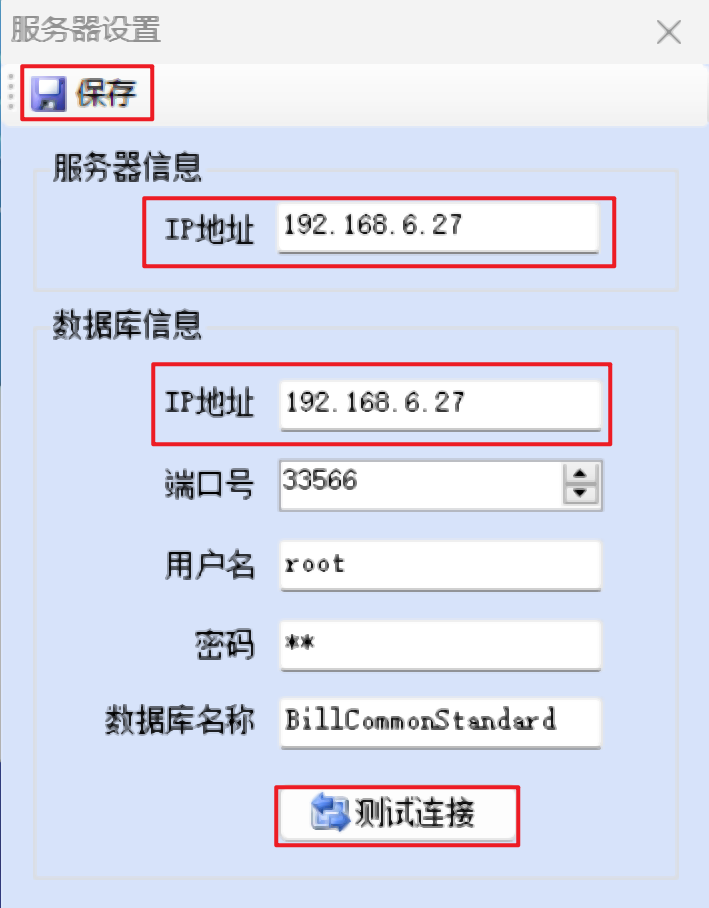
打开话务台客户端配置,首先配置“服务器设置”
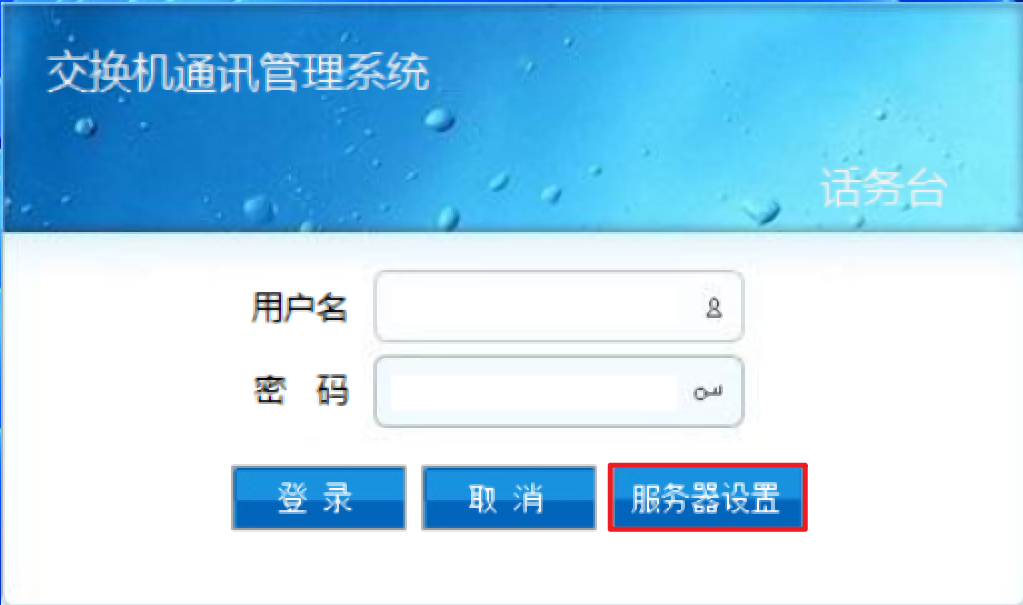
服务器地址:填写交换机通讯管理系统服务器IP地址
数据库IP地址:填写交换机通讯管理系统服务器IP地址
点击“测试连接“连接成功之后,保存
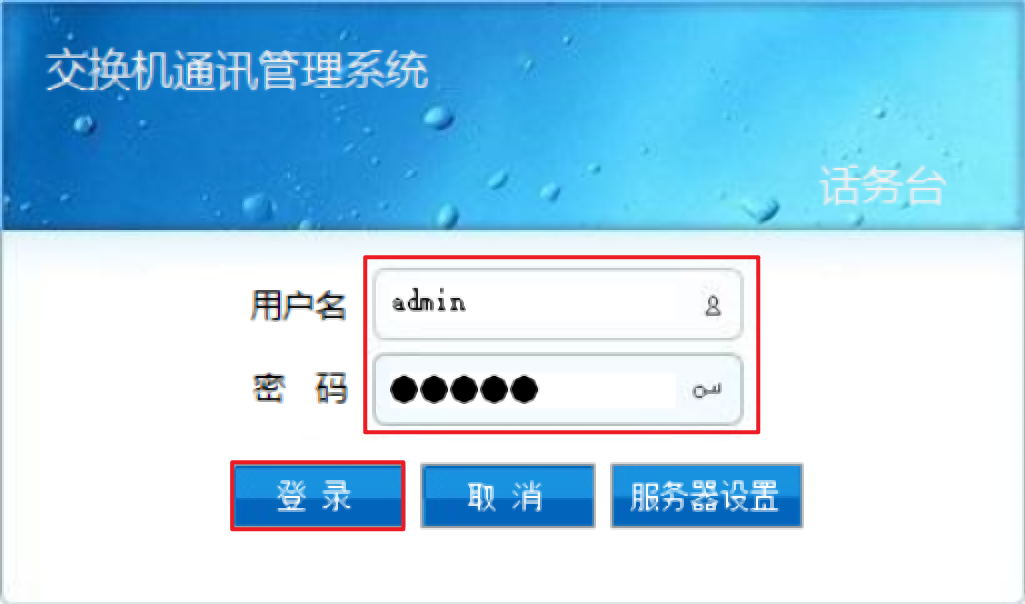
用户名:admin;密码:88888;点击登陆即可
进入“话务台”客户端页面
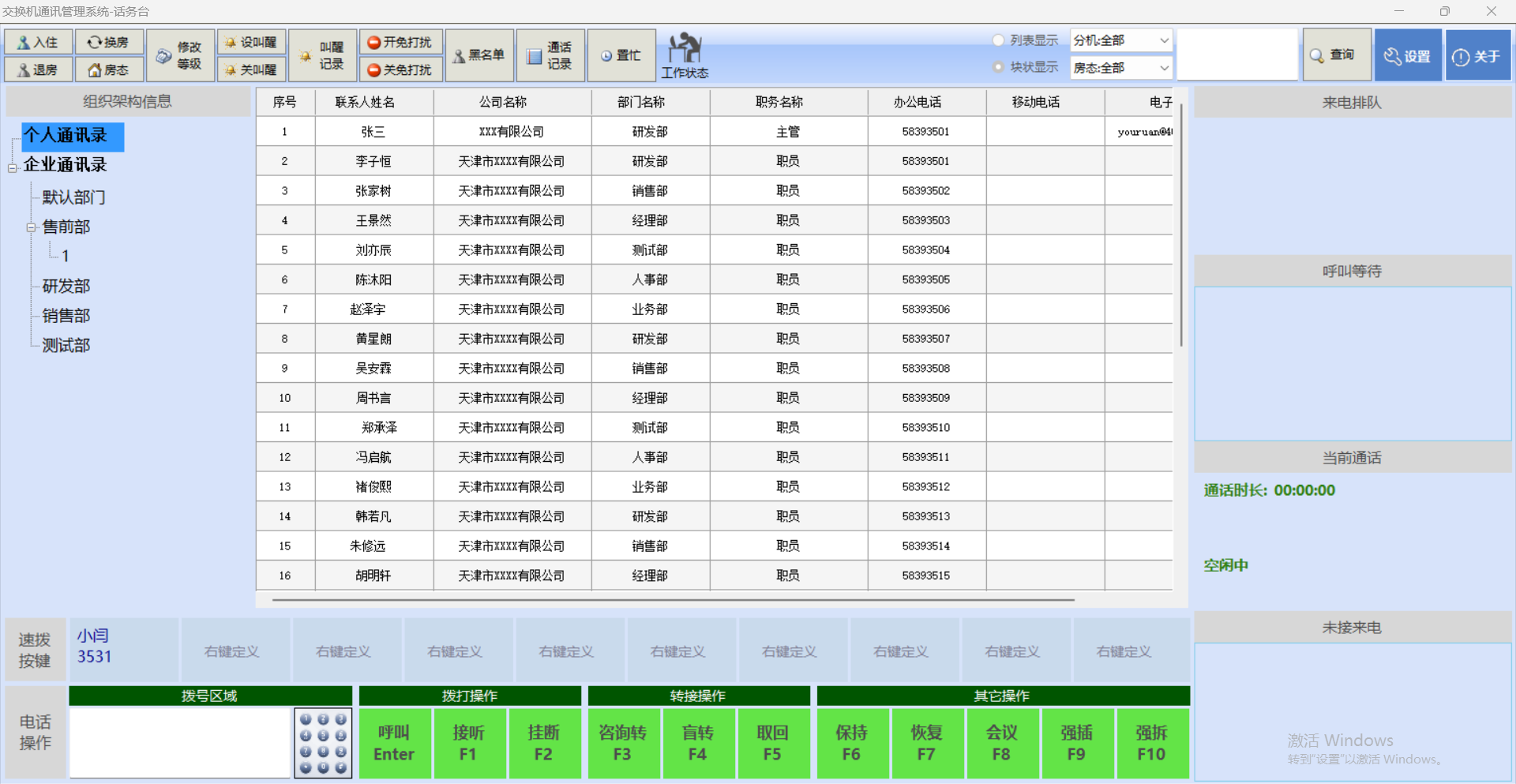
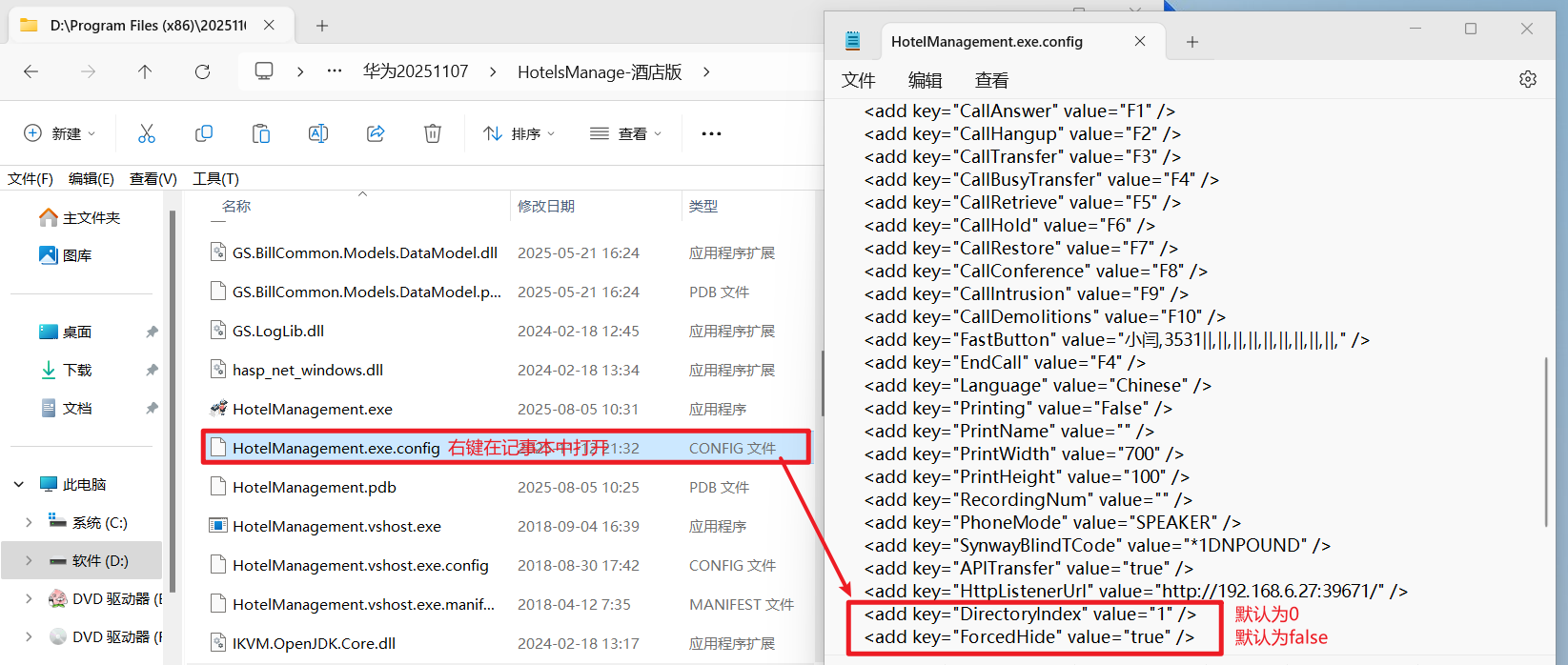
注:酒店版话务台一般不涉及“强插”“强拆”功能,并且企业通讯录一般使用较频繁,可在HotelManagement.exe.configw文件中进行参数修改。修改如下:
取消“强插”“强拆”功能:
<add key="DirectoryIndex" value="1" />
企业通讯录置顶:
<add key="ForcedHide" value="true" />
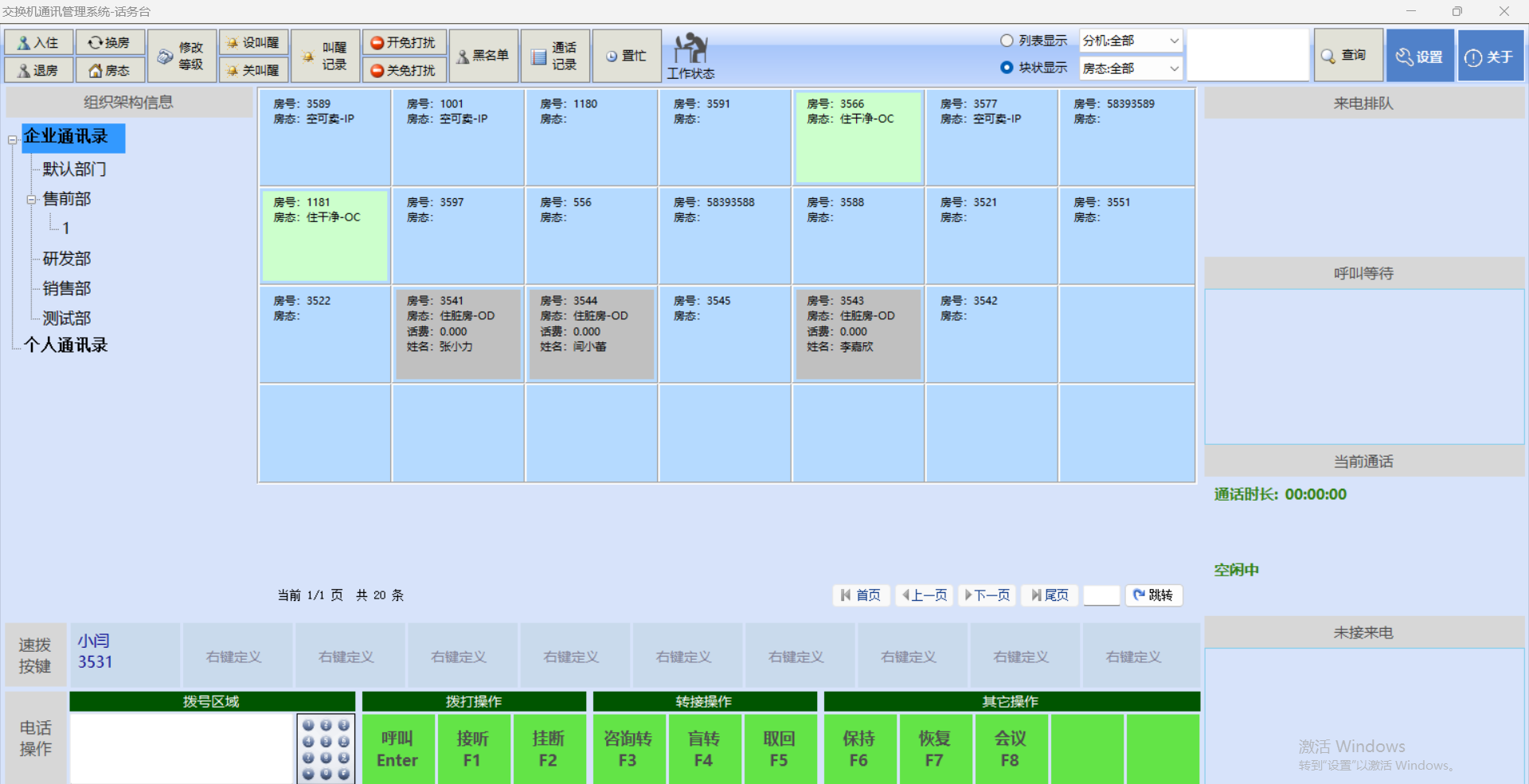
修改后界面图:
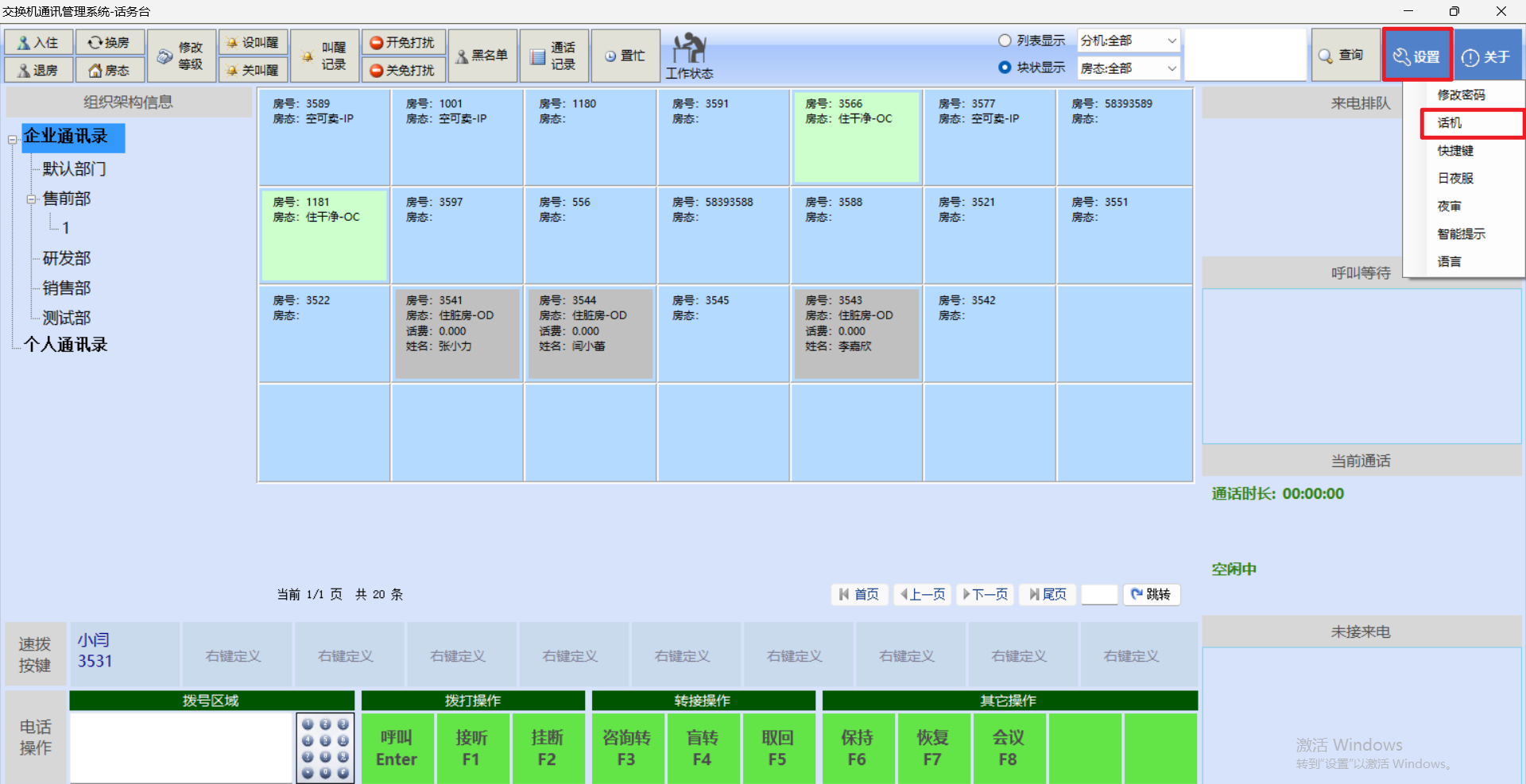
2、设置话机信息
点击话务台客户端右上角的设置---话机
设置话务员话机信息
通话方式有两种:手柄模式和耳机模式 根据需求设置即可
如下图:
设置话务员话机信息,如下图:
注:话机密码是登录网页后台的密码
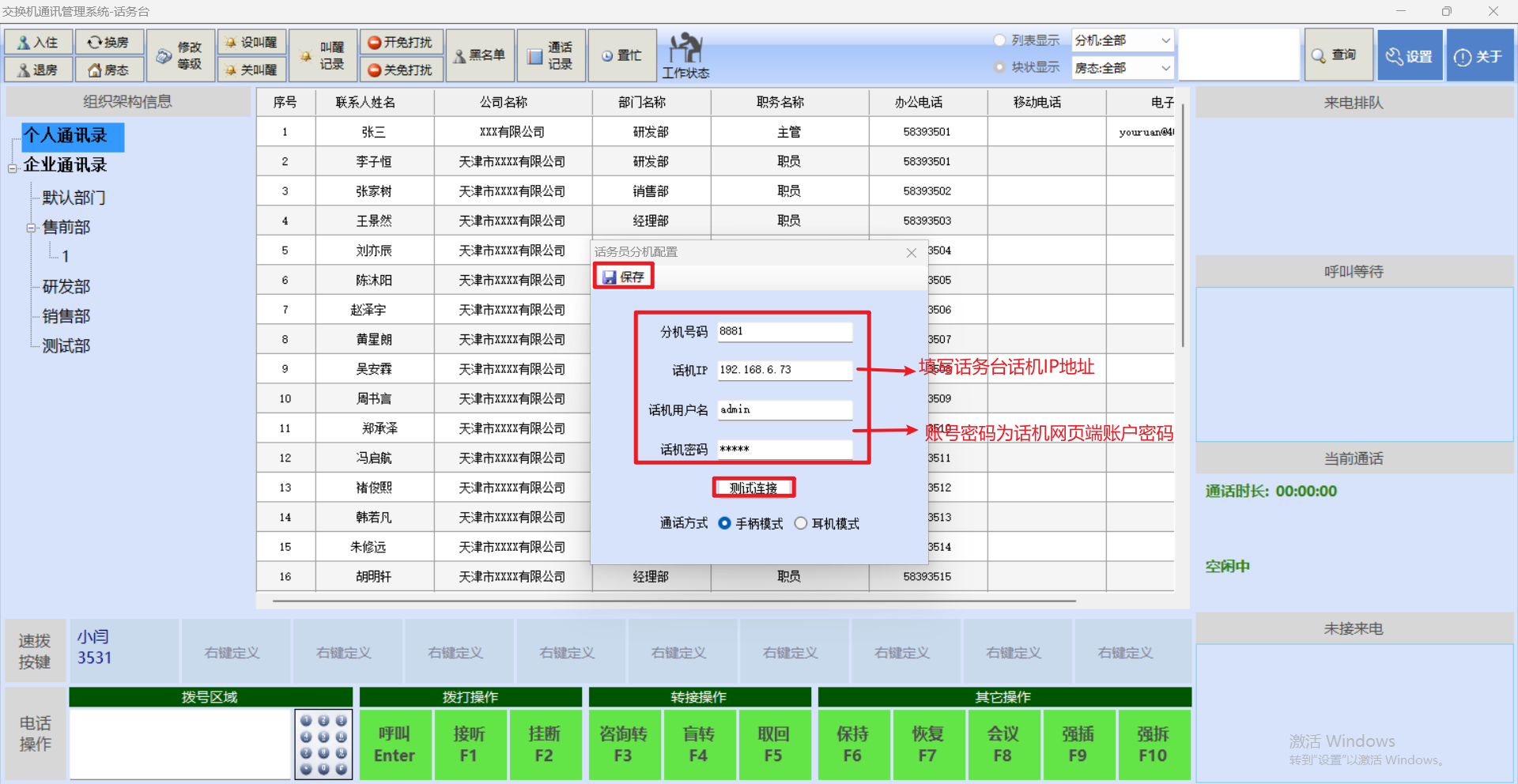
最后保存并重启客户端
3、话务台强插功能配置
(1)安装华为BMU
安装华为BMU前提:
安装服务器系统环境必须是Windows Server系统
数据库必须是SQL Server 2008 版本或更高版本
(2)输入强插命令
Win+R打开“运行”输入cmd打开命令提示符
输入:telnet +华为eSpace的IP地址
例如:telnet 192.168.6.7
输入账号密码登录成功后
输入:show trunkgroup
查询SIP中继号,即局向对应的GroupNo
如下图所示:
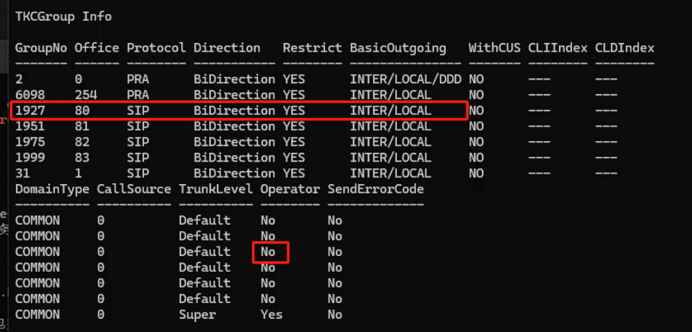
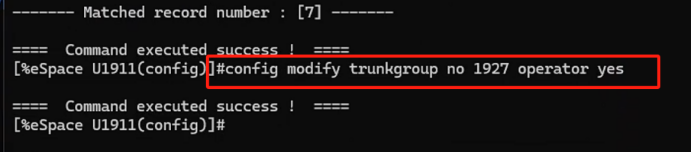
修改该中继强插强拆权限为Yes
xxx为搜索出的权限为No的中继号。
config modify trunkgroup no xxx operator yes
如下图所示:
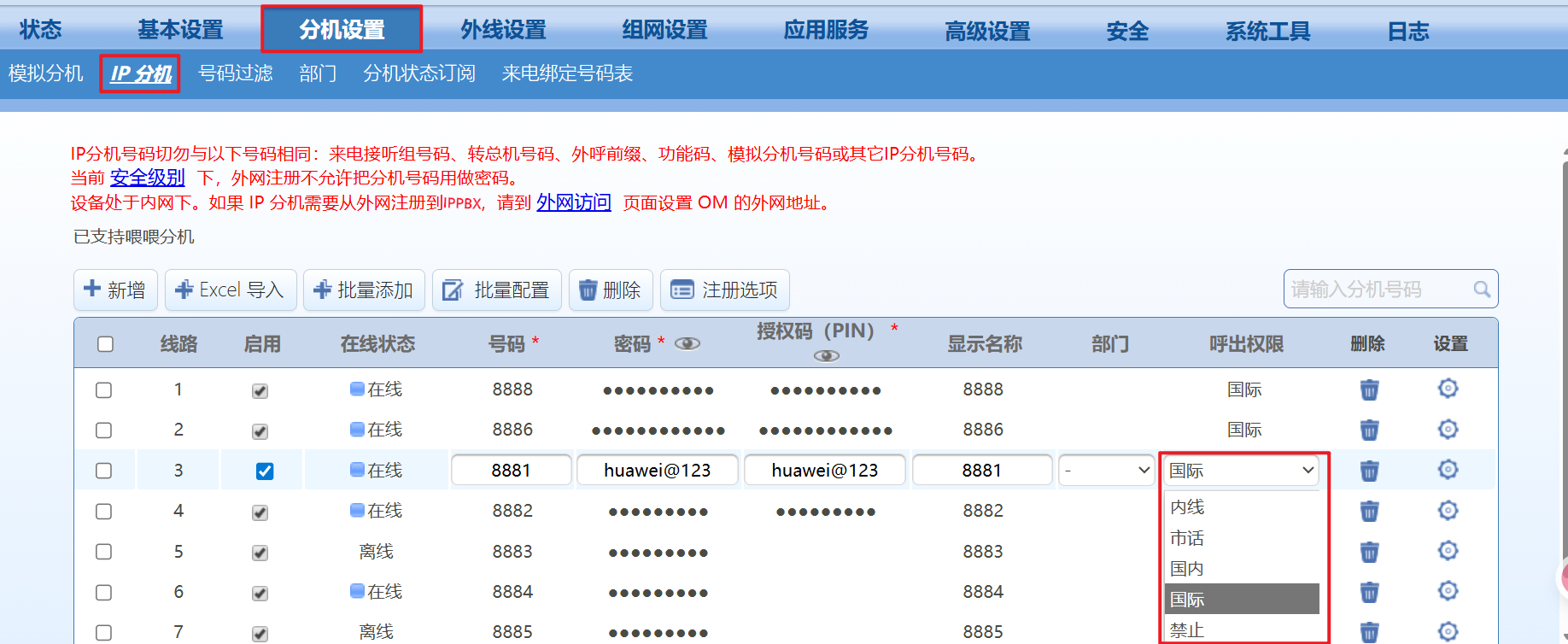
4、开通长途权限
话务台开通长途(国内、国际)权限
(1)分机设置---IP分机
在网关---分机设置---IP分机
修改话务台话机呼出权限,根据需求设置即可
(2)输入修改权限命令
Win+R打开“运行”输入cmd打开命令提示符
输入:telnet +华为eSpace的IP地址
例如:telnet 192.168.6.7
输入账号密码登录成功后
输入:show trunkgroup
话务台开通长途权限 (ddd是国内 idd是国际)根据需要输入即可
config modify trunkgroup no XXX restrict yes outgoingright inter&local&ddd&idd
5、修改Config文件
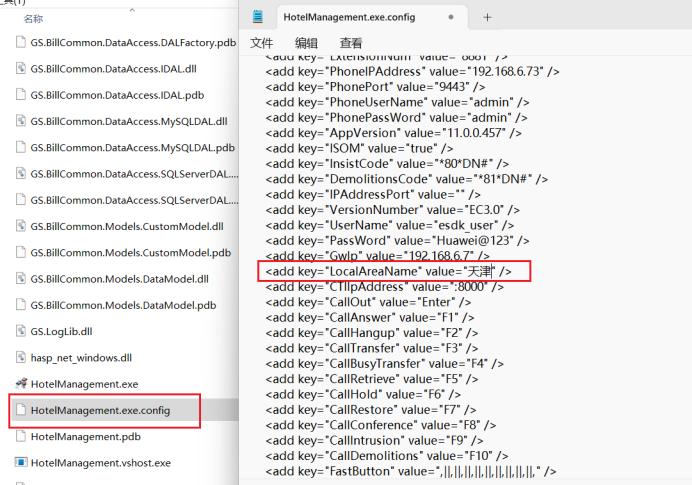
修改话务台Config文件里的区号参数,修改和中间件服务端一致的区号
<add key="LocalAreaName" value="天津" />(填写与服务端一致的区号)
如下图所示: